


Pour faire un GIF avec iPhone, il suffit des outils d’iOS : l’effet Boucle ou Rebond d’une Live Photo dans l’app Photos, ou un raccourci de l’app Raccourcis qui transforme une vidéo ou une série de photos en animation. La première voie est la plus rapide pour une animation à partager, la seconde produit un fichier GIF réutilisable ailleurs.
Live Photo, vidéo ou rafale : quelle source pour votre GIF
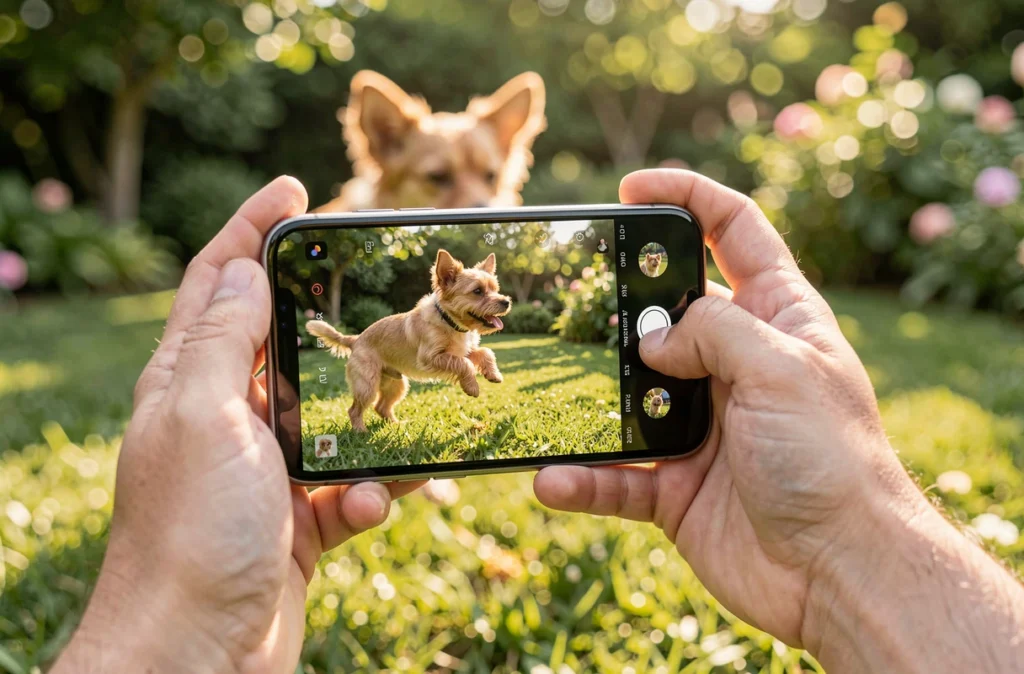
Une Live Photo enregistre 1,5 seconde avant et après la prise de vue. C’est une base courte, adaptée à un geste, un sourire ou un objet qui bouge.
Une vidéo donne plus de liberté, car on choisit le passage à animer. Plus l’extrait est court, plus l’animation reste légère et fluide. Une rafale ou une série de photos prises au même endroit sert à décomposer un mouvement image par image.
Si la photo ou la vidéo mérite un ajustement de lumière avant l’animation, la retouche photo sur mobile se fait avant la conversion, pas après.
Pour choisir, posez-vous une seule question : le résultat doit-il rester dans Photos ou voyager vers d’autres personnes ? Dans le premier cas, la Live Photo suffit. Dans le second, une vidéo ou une série de photos convertie en fichier GIF évite les mauvaises surprises à l’envoi.
Méthode 1 : animer une Live Photo avec l’effet Boucle ou Rebond
Cette méthode ne demande aucun réglage préalable : l’option Live Photo est activée par défaut dans l’app Appareil photo.
- Ouvrez la Live Photo dans l’app Photos.
- Touchez le bouton Live Photo en haut de l’écran.
- Choisissez Boucle ou Rebond.
Boucle répète l’extrait en continu, ce qui convient à un mouvement régulier. Rebond le joue vers l’avant puis vers l’arrière, un effet utile pour un geste bref comme un saut ou un lancer.
Cette animation reste attachée à la Live Photo. Elle s’affiche bien dans Photos, mais elle n’est pas toujours envoyée comme un fichier GIF à un destinataire.
Méthode 2 : convertir une vidéo en GIF avec l’app Raccourcis
L’app Raccourcis propose une galerie de raccourcis triés sur le volet, que l’on ajoute à sa collection en un geste puis que l’on personnalise. Parmi eux, ceux qui convertissent une vidéo en GIF évitent d’installer une application tierce, comme le font les cartes de fidélité dans Wallet pour d’autres usages.
Le principe est le même d’un raccourci à l’autre : on le lance, on choisit la vidéo dans Photos, on garde le début et la fin utiles de l’extrait, puis on enregistre le résultat. Le fichier obtenu est un vrai GIF, pas une Live Photo.
Un extrait de quelques secondes suffit. Au-delà, le fichier devient lourd et l’envoi par messagerie ralentit.
Si le résultat ne convient pas, relancez le raccourci avec un extrait plus court ou recadré autrement. Refaire un GIF prend peu de temps, et l’original reste intact dans la photothèque.
Méthode 3 : assembler une rafale ou plusieurs photos en GIF
Les raccourcis de la galerie qui acceptent des photos permettent de sélectionner une série de clichés et de les enchaîner dans un seul GIF. La vitesse entre les images se règle dans le raccourci : une cadence rapide donne un mouvement continu, une cadence lente donne un diaporama animé.
Cette méthode convient à une série de portraits, à un objet photographié sous plusieurs angles ou à une étape de recette prise pas à pas. Gardez le même cadrage d’une photo à l’autre pour éviter un effet de saut.
Ces trois méthodes se complètent : la Live Photo pour aller vite, la vidéo pour choisir un passage précis, la série de photos pour décomposer un mouvement. Aucune ne demande de compte ni d’abonnement.
Enregistrer et retrouver vos GIF dans Photos
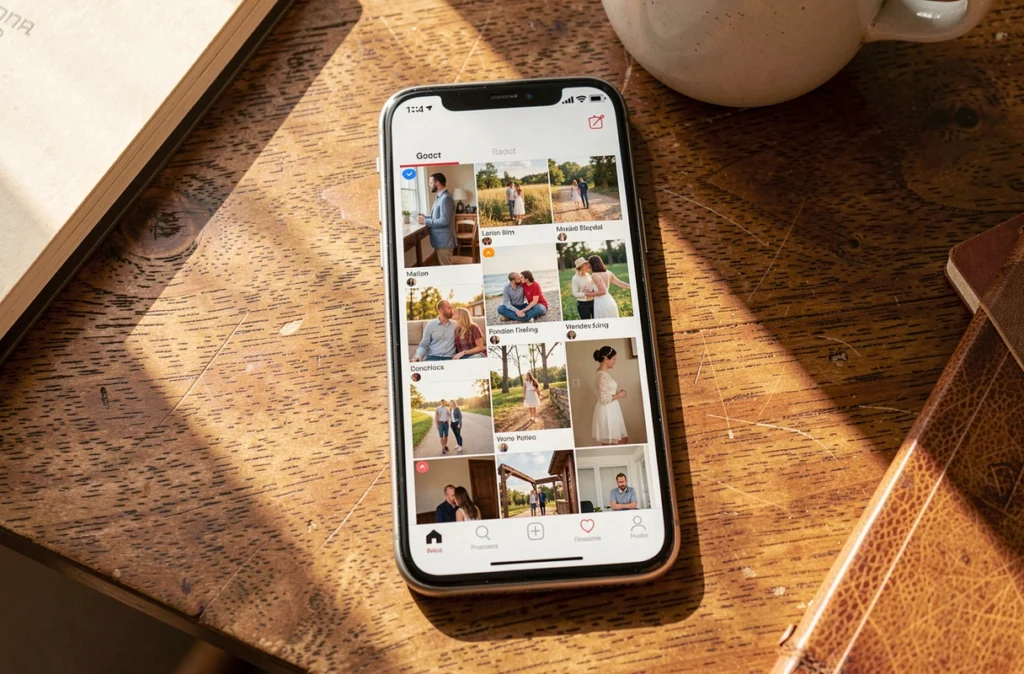
Les Live Photos se retrouvent dans l’app Photos, sous Collections, dans la section Types de média, en touchant Live Photos. Un GIF enregistré par un raccourci rejoint la photothèque comme n’importe quel média.
Dans la grille de Photos, un GIF peut paraître figé : il s’anime à l’ouverture de l’image. Pour garder un GIF reçu dans une conversation, il faut l’enregistrer dans Photos depuis le menu de partage de la conversation.
Envoyer un GIF depuis l’iPhone sans perdre l’animation
Dans Messages, le GIF s’envoie comme une photo, depuis la photothèque. Le clavier de Messages propose aussi une recherche d’images animées pour répondre sans créer son propre GIF.
Le piège concerne la Live Photo : selon la messagerie ou le mail, elle arrive comme une simple photo immobile. Pour éviter cela, envoyez le fichier GIF plutôt que la Live Photo, après l’avoir converti avec Raccourcis.

Les GIF animent les échanges de toutes les générations, avec des habitudes différentes, comme le montrent les usages numériques des générations.
Un GIF court, de quelques secondes, passe partout. Un fichier plus long mieux vaut l’envoyer en vidéo.