
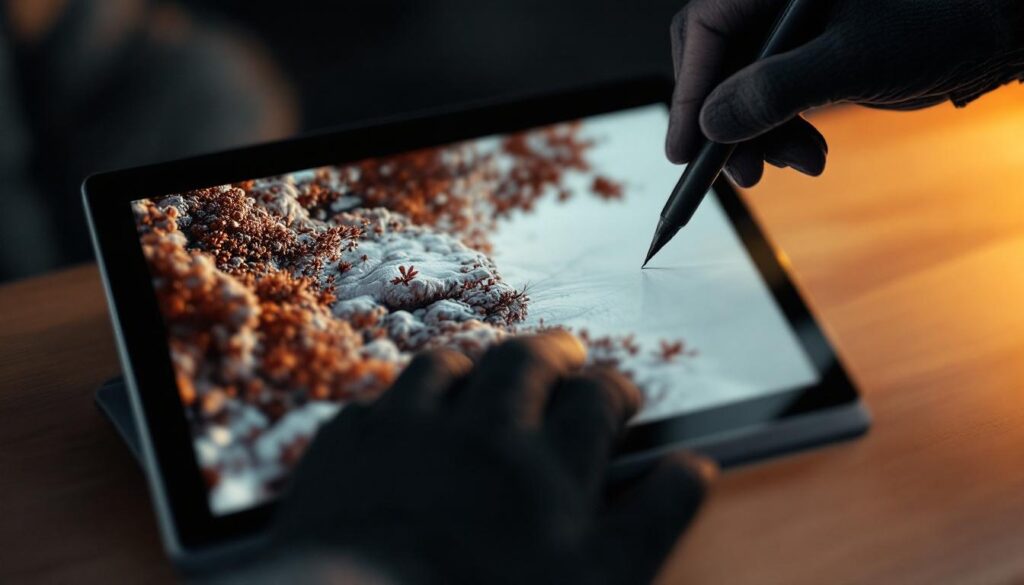
L’essor des tablettes tactiles a métamorphosé notre manière d’interagir avec la technologie, notamment avec l’usage d’un stylet. Que ce soit pour le travail, le divertissement ou la créativité, optimiser votre expérience est primordial. Les dispositifs tels que la Microsoft Surface offrent une polyvalence significative grâce à leurs fonctionnalités avancées. Dans cet article, nous allons explorer cinq astuces essentielles pour tirer le meilleur parti de votre tablette tactile Microsoft, en se concentrant sur l’optimisation des performances, l’amélioration de l’interface utilisateur et l’augmentation de la productivité.
Configurer le mode tactile pour une expérience utilisateur améliorée
La configuration du « mode tactile » sur votre tablette Microsoft est essentielle pour une interaction plus fluide avec votre appareil. Sous Windows 11, cette fonctionnalité permet d’enrichir l’interface et offre une navigation intuitive. Pour activer ce mode, cela nécessite quelques étapes simples dans le menu paramètres.
- Ouvrir les Paramètres en utilisant Windows + I.
- Aller dans « Système » puis « Affichage ».
- Sélectionnez « Utiliser le mode tablette automatiquement lorsqu’il est disponible ».
- Choisir « Passer en mode tablette pour une meilleure expérience tactile ».
En mettant en place ces étapes, l’interface utilisateur s’ajuste pour maximiser la convivialité des gestes, en agrandissant par exemple les icônes ou en réorganisant les menus pour un accès simplifié. Cela se traduit par une utilisation plus naturelle et plus intuitive pour l’utilisateur.

Personnalisation des gestes tactiles pour une utilisation optimisée
Une tablette tactile peut être encore plus fonctionnelle grâce à la personnalisation des gestes tactiles, qui s’effectue via PowerShell pour les utilisateurs avancés. En activant ou en modifiant les gestes, l’adaptabilité de la tablette augmente considérablement. Un logiciel comme TouchMe Gesture Studio, disponible sur le Microsoft Store, permet de composer des commandes personnalisées.
Avec PowerShell :
- Accédez à PowerShell en tant qu’administrateur.
- Usez la commande pour activer les gestes :
Set-ItemProperty -Path "HKCU:SoftwareMicrosoftTouch" -Name "TouchMode" -Value 1.
Les utilisateurs peuvent configurer des raccourcis personnalisés pour des tâches courantes telles que le défilement rapide ou l’ouverture d’applications. Cela permet non seulement d’améliorer la fluidité de l’utilisation quotidienne, mais aussi de rendre les tâches répétitives moins contraignantes.
Pointage précis et dessin créatif : L’utilité du stylet
Des stylets comme le Surface Pen apportent une nouvelle dimension à la créativité et à la productivité sur la tablette Microsoft. Grâce à une pointe fine et une sensibilité à la pression, ils permettent une précision inégalée, idéale pour le dessin, la prise de notes et de nombreuses autres applications créatives. Un stylet compatible offre aussi des fonctionnalités spécifiques qui facilitent les interactions avec votre appareil.
Utilisation efficace des options de calibration
Pour tirer pleinement parti de votre tablette, il est conseillé de calibrer votre écran tactile afin de garantir une parfaite précision dans vos actions. Accédez simplement à Paramètres > Périphériques > Écran tactile, puis suivez le processus de calibration. Un bon calibrage est indispensable pour les tâches nécessitant une haute précision, assurant ainsi que chaque geste et chaque notation est enregistré avec exactitude.
- Assurez-vous que votre écran est propre avant de commencer le calibrage.
- Effectuez des tests réguliers pour maintenir la précision.
- Re-calibrez après chaque mise à jour logicielle majeure.
Applications et logiciels pour une productivité accrue
Pour bonifier l’expérience utilisateur sur votre appareil, l’emploi d’applications adaptées est crucial. Le Microsoft Store propose une large gamme de logiciels qui augmentent la productivité et l’ergonomie de votre tablette tactile. Utiliser des outils comme OneNote ou Autodesk SketchBook permet d’exploiter au maximum les capacités de votre stylet et de votre appareil.
Choix des applications
Opter pour des applications inhabituellement performantes et efficaces répond à divers besoins professionnels et personnels :
- OneNote : excellent pour la gestion de notes et la rédaction rapide.
- Photoshop Express : pour retoucher des photos efficacement avec un stylet.
- AutoCAD : pour des dessins techniques avec une haute précision.
Conseils pour entretenir et maximiser la durabilité de votre tablette
Un entretien régulier de votre tablette tactile contribue à prolonger sa durabilité. En 2025, avec l’essor des technologies, il est essentiel d’assurer que votre appareil reste en un état optimal. Voici quelques consignes de maintien pour enrichir sa longévité :
Tout d’abord, utilisez des housses de protection pour prévenir les dommages. Ensuite, vérifiez fréquemment les mises à jour logicielles pour garantir que l’appareil fonctionne avec les dernières optimisations de sécurité et de performance. Enfin, veillez à ne pas surcharger la mémoire en stockant uniquement les applications et fichiers nécessaires, contribuant ainsi à maintenir l’appareil agile et rapide.
- Nettoyez l’écran avec un chiffon doux et sec pour éviter les rayures.
- Gardez la batterie entre 20% et 80% pour éviter l’usure prématurée.
- Désactivez les applications en arrière-plan inutiles pour économiser de l’énergie.
Comment activer le mode tactile sur une tablette Microsoft ?
Pour activer le mode tactile, accédez aux paramètres de votre appareil sous Windows 11, puis sélectionnez l’option pour passer automatiquement en mode tablette lorsque disponible.
Quel est le meilleur stylet pour ma tablette Microsoft ?
Le Surface Pen est recommandé pour son intégration parfaite avec les appareils Microsoft, offrant une précision et une fonctionnalité optimales.
Comment personnaliser les gestes tactiles ?
Vous pouvez personnaliser les gestes tactiles à l’aide du logiciel TouchMe Gesture Studio, disponible sur le Microsoft Store.
Affiner la réactivité, personnaliser les profils et préserver vos réglages
Au-delà des réglages de base, pensez à optimiser la couche logicielle qui gère la communication entre le stylet et la tablette : la mise à jour du firmware et des pilotes peut réduire significativement la latence et améliorer la stabilité. Ajuster le taux d’échantillonnage et sélectionner un profil de pression adapté dans les options avancées permet d’obtenir un rendu plus naturel lors du dessin ou de la prise de notes. Côté ergonomie du stylet, l’essai d’embouts alternatifs modifie la glisse (moins de frottement, meilleure précision) et prolonge la durée de vie de la pointe ; associez cela à des paramètres d’alimentation optimisés (mode performance pour réduire les délais d’entrée, mode économie pour préserver l’autonomie) afin de trouver le meilleur compromis entre réactivité et autonomie.
Enfin, sécurisez vos préférences en créant des profils utilisateurs exportables et en activant la synchronisation cloud pour restaurer rapidement vos configurations sur un nouvel appareil. L’utilisation d’un gestionnaire de profils permet aussi d’avoir des préréglages dédiés à des tâches différentes (prise de notes, retouche, dessin technique), et d’automatiser le basculement selon l’application active. Pensez également à affiner la colorimétrie et les paramètres d’affichage pour obtenir un rendu fidèle des couleurs lors des travaux graphiques, et explorez les options d’accessibilité pour adapter l’interface en cas de besoin (contraste, taille des éléments, retour haptique). Ces micro-optimisations, complémentaires aux conseils déjà vus, contribuent à une expérience plus fluide, cohérente et personnalisée sur votre tablette Microsoft.